Clavier Arabe AZERTY — Référence Complète
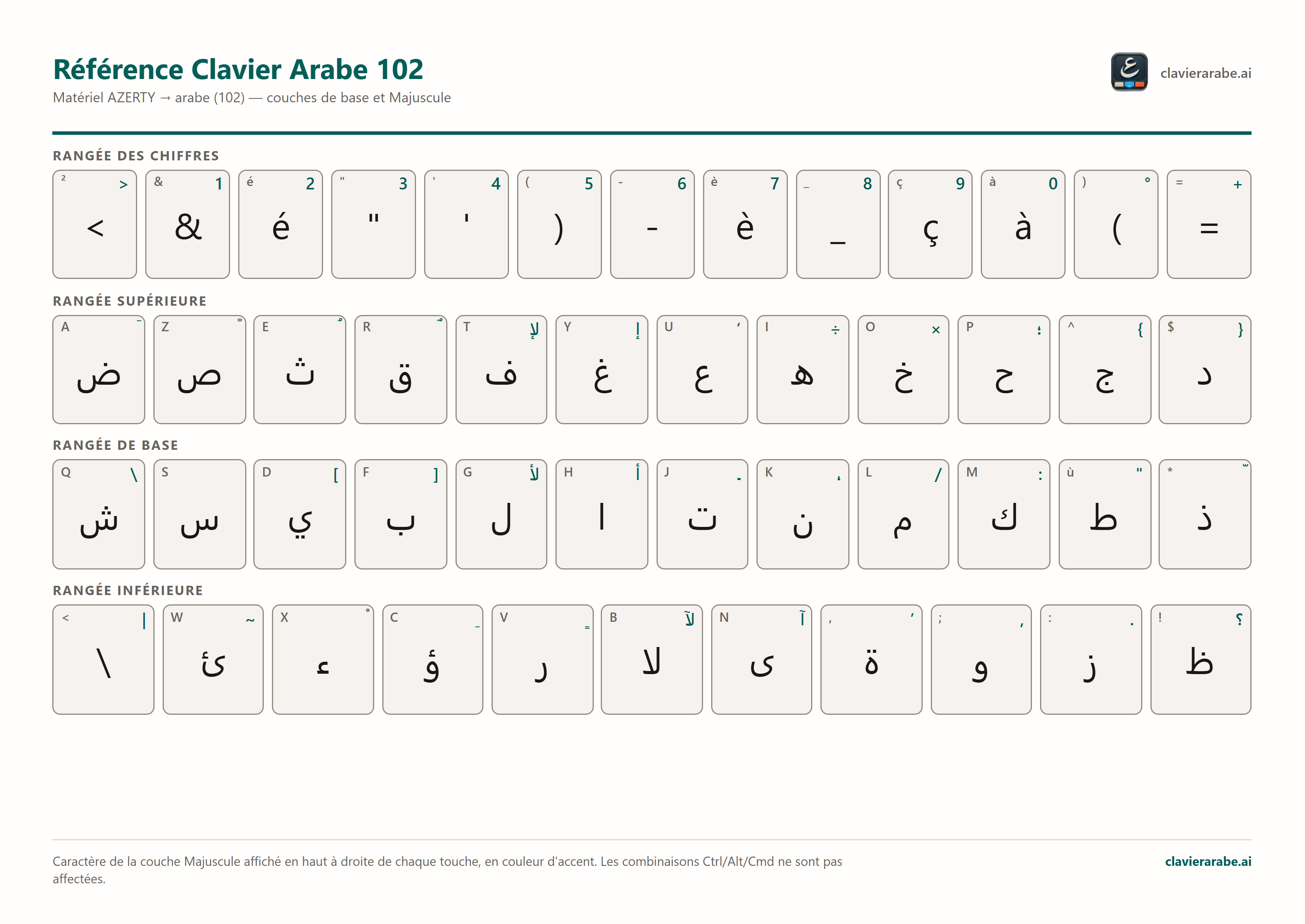
Voici la disposition arabe (102 AZERTY) que votre système utilise quand sa disposition clavier est réglée sur l'arabe : chaque touche physique d'un clavier AZERTY standard, mise en correspondance avec la lettre, le chiffre ou le signe de ponctuation arabe qu'elle produit, couches de base et Majuscule incluses. C'est aussi exactement la correspondance qu'utilise la suggestion de correction de clavier de ClavierArabe.ai pour inverser un texte tapé par erreur avec cette disposition active.
La saisie et les suggestions sont traitées localement dans votre navigateur. Les touches avec une loupe recherchent le texte actuel sur Google ou YouTube ; le texte n’est transmis au service choisi que lorsque vous lancez cette recherche. Consulter les détails sur la confidentialité
Exemples
- Aضtouche imprimée A — position physique « KeyQ »
- Qشtouche imprimée Q — position physique « KeyA »
- *ذtouche imprimée * juste avant Entrée — position physique « Backslash »
- touche 1 (sans Majuscule)&les chiffres nécessitent Majuscule, comme en français
Configurer la saisie arabe sur votre système
Ajouter l'arabe dans Windows
Ouvrez Paramètres > Heure & langue > Langue & région. Si l'arabe n'est pas encore installé, sélectionnez « Ajouter une langue » à côté de « Langues préférées », recherchez « Arabe », choisissez une variante régionale, puis Suivant et Installer. Windows ajoute généralement un clavier arabe à cette étape, mais la disposition exacte sélectionnée peut varier selon la variante régionale et la version de Windows — ce n'est pas forcément l'arabe 102 AZERTY. Vérifiez ensuite, et au besoin ajoutez-la explicitement : ouvrez les « Options de langue » de l'arabe (le bouton « … » à côté de la langue), puis sous « Claviers », sélectionnez « Ajouter un clavier » et choisissez « Arabic (102) AZERTY » dans la liste — c'est la disposition documentée sur cette page ; Windows conserve ce nom en anglais même en interface française.
Changer de disposition avec Windows + Espace
Une fois une disposition installée, maintenez la touche Windows enfoncée et appuyez sur Espace pour parcourir vos claviers installés — entre le français et l'arabe, ou entre l'arabe 101 et l'arabe 102 AZERTY si les deux sont installés. Vous pouvez aussi cliquer directement sur l'indicateur de langue dans la barre des tâches pour choisir une disposition précise, plus rapide dès que vous en avez plus de deux.
Vos touches physiques n'ont pas besoin d'être marquées en arabe
Une disposition de clavier est une correspondance logicielle, pas quelque chose qu'imposent les touches physiques. Une fois l'arabe (102 AZERTY) actif, la touche imprimée « A » tape toujours ض — le tableau ci-dessous indique précisément quelle touche imprimée produit quelle lettre arabe, pour taper au toucher sans reconfigurer ni remplacer vos touches.
Touche imprimée et code de touche interne — deux noms pour la même position
Deux conventions de nommage se croisent ici, et les confondre est la cause la plus fréquente d'une correspondance annoncée à tort. Cette page, comme la référence imprimable, est indexée sur la touche imprimée sur votre clavier AZERTY français. En interne, un navigateur nomme chaque position physique d'après le clavier QWERTY américain : la touche imprimée « A », au début de la rangée supérieure des lettres, est la position que le navigateur appelle « KeyQ », et la touche imprimée « Q », au début de la rangée de repos, est la position « KeyA ». D'où le résultat concret : la touche imprimée « A » tape ض et Majuscule+A tape la fatha (َ), tandis que la touche imprimée « Q » tape ش. Fiez-vous à ce qui est gravé sur vos touches — c'est la convention du tableau ci-dessous.
Arabe 101 et arabe 102 AZERTY — choisissez selon votre matériel
Il n'existe pas une seule disposition arabe universelle. Windows propose l'arabe (101) pour le matériel QWERTY standard (voir la référence QWERTY d'ArabicKeyboard.ai) et une disposition arabe (102 AZERTY) réellement distincte pour le matériel AZERTY français — celle documentée ci-dessous. Ce ne sont pas les mêmes lettres simplement déplacées : la rangée des chiffres de l'arabe 102 AZERTY est entièrement en ponctuation française, et plusieurs lettres occupent des touches différentes. macOS, Linux et les claviers mobiles utilisent leurs propres conventions arabes distinctes — vérifiez toujours ce que votre système utilise réellement plutôt que de le supposer.
Trouver ذ
Sur l'arabe (102 AZERTY), ذ (thal) se trouve sur la touche imprimée « * », immédiatement avant Entrée — pas sur la rangée des chiffres comme sur l'arabe 101/QWERTY. Sur un clavier AZERTY français standard, cette touche porte « * » en couche de base et « µ » en couche Majuscule : ce n'est pas une touche imprimée avec une barre oblique inverse. C'est simplement la position physique que les navigateurs nomment en interne « Backslash », un nom hérité du clavier QWERTY américain et sans rapport avec ce qui est gravé sur vos touches. Une fois l'arabe 102 AZERTY actif, cette touche imprimée « * » tape ذ, et Majuscule sur cette même touche tape la chadda (ّ). Elle reste facile à manquer car son étiquette latine ne donne aucun indice sur ce qu'elle produit en arabe, et les claviers compacts, d'ordinateur portable ou de variante AZERTY non française peuvent la placer ou l'étiqueter différemment — consultez le tableau ci-dessous pour la position exacte si vous ne la trouvez pas.
Taper le tashkeel (voyelles courtes)
Les huit voyelles arabes se trouvent sur la couche Majuscule de huit touches précises — les mêmes que dans la colonne Majuscule ci-dessous : Majuscule+A pour la fatha (َ), Majuscule+Z pour la fathatan (ً), Majuscule+E pour la damma (ُ), Majuscule+R pour la dammatan (ٌ), Majuscule+C pour la kasra (ِ), Majuscule+V pour la kasratan (ٍ), Majuscule+X pour le soukoun (ْ), et Majuscule + la touche de ذ (avant Entrée) pour la chadda (ّ). Pour éviter de mémoriser ces combinaisons, l'outil clavier arabe avec harakat permet de cliquer directement chaque signe.
Correspondance des touches du clavier français AZERTY et du clavier arabe
Cette disposition est réellement distincte de l'arabe (101)/QWERTY — ce n'est pas le même clavier simplement replacé sur du matériel AZERTY. La rangée des chiffres est entièrement en ponctuation/lettres françaises accentuées, sans aucun contenu arabe, et « ذ » est déplacé sur la position habituelle de la barre oblique inverse.
| Touche physique | Base | Majuscule |
|---|---|---|
| ² | > | < |
| & | & | 1 |
| é | é | 2 |
| " | " | 3 |
| ' | ' | 4 |
| ( | ( | 5 |
| - | - | 6 |
| è | è | 7 |
| _ | _ | 8 |
| ç | ç | 9 |
| à | à | 0 |
| ) | ) | ° |
| = | = | + |
| A | ض | َ |
| Z | ص | ً |
| E | ث | ُ |
| R | ق | ٌ |
| T | ف | لإ |
| Y | غ | إ |
| U | ع | ‘ |
| I | ه | ÷ |
| O | خ | × |
| P | ح | ؛ |
| ^ | ج | } |
| $ | د | { |
| Q | ش | \ |
| S | س | — |
| D | ي | ] |
| F | ب | [ |
| G | ل | لأ |
| H | ا | أ |
| J | ت | ـ |
| K | ن | ، |
| L | م | / |
| M | ك | : |
| ù | ط | " |
| * | ذ | ّ |
| < | \ | | |
| W | ئ | ~ |
| X | ء | ْ |
| C | ؤ | ِ |
| V | ر | ٍ |
| B | لا | لآ |
| N | ى | آ |
| , | ة | ’ |
| ; | و | , |
| : | ز | . |
| ! | ظ | ؟ |
Dispositions et modes pris en charge
- Couches de base et Majuscule complètes de l'arabe 102 AZERTY sur matériel AZERTY réel
- Par défaut, ClavierArabe.ai ne réassigne jamais vos touches physiques — tapez normalement, et une suggestion de correction utilisant cette correspondance exacte n'apparaît que lorsqu'elle s'applique, avec Appliquer et Ignorer. Sur les pages d'écriture principales, le choix explicite « Écrire en arabe avec un clavier latin » au-dessus du clavier peut transformer cette même correspondance en saisie arabe directe — désactivé tant que vous ne l'activez pas
- Pour du matériel QWERTY, voir la référence QWERTY d'ArabicKeyboard.ai
Limites
- Ce tableau couvre uniquement la section alphanumérique — les touches de fonction, Échap, Verr. Maj. et le pavé numérique n'ont pas de correspondance arabe.
- Les combinaisons Ctrl/Alt/Cmd passent toujours normalement, pour le copier-coller et les raccourcis du navigateur.
- Majuscule est la seule couche de modificateur prise en charge ; il n'y a pas de couche AltGr/troisième niveau.
Dépannage
Aucune lettre arabe n'apparaît
Vérifiez que l'arabe est bien installé et actif — regardez l'indicateur de langue dans la barre des tâches. S'il n'est pas encore installé, ajoutez-le d'abord (voir ci-dessus). S'il est installé mais que rien ne change à la frappe, basculez dessus avec Windows + Espace ou l'indicateur de la barre des tâches ; certaines applications doivent aussi être recliquées après le changement. En attendant, le clavier arabe à l'écran ci-dessus fonctionne quelle que soit la disposition active de votre système.
La mauvaise disposition est sélectionnée
Si des lettres apparaissent mais ne correspondent pas à ce que vous attendez, l'arabe 101 est peut-être actif sur du matériel AZERTY (ou l'inverse), ou Windows + Espace a pu dépasser la disposition voulue. Cliquez sur l'indicateur de langue de la barre des tâches pour choisir la disposition exacte par son nom plutôt que de cycler à l'aveugle. Du texte déjà tapé avec la mauvaise disposition ? Le correcteur de mauvais clavier le répare à partir de la position physique des touches.
La ponctuation apparaît du côté inattendu
C'est généralement normal, pas un bug. L'arabe se lit de droite à gauche, donc un point ou une virgule en fin de phrase se retrouve au bord visuel gauche de la ligne, pas à droite — l'inverse du français. Les caractères à effet miroir comme les parenthèses s'inversent aussi automatiquement pour rester logiquement corrects. Si la ponctuation semble complètement désordonnée plutôt que simplement inversée, le champ de texte lui-même ne gère peut-être pas correctement le texte bidirectionnel — essayez un champ conçu pour cela, comme l'éditeur de cette page.
Chiffres occidentaux ou chiffres arabes
L'affichage des chiffres sous la forme 0123456789 ou ٠١٢٣٤٥٦٧٨٩ peut dépendre de l'application et des paramètres régionaux de numération. Changer uniquement de disposition de clavier ne modifie pas nécessairement leur forme affichée. Vérifiez d'abord les options numériques de l'application, puis les paramètres régionaux actuels de Windows si nécessaire.
Le texte arabe et latin mélangé semble dans le désordre
Quand de l'arabe et du latin cohabitent sur la même ligne — un nom, un numéro, une URL — chaque écriture garde son propre sens de lecture pendant que le paragraphe suit le sens dominant ; un mot latin dans une phrase arabe se lit toujours de gauche à droite localement. C'est le comportement bidirectionnel Unicode attendu, pas une corruption, même si le déplacement du curseur et la sélection près de la frontière peuvent sembler contre-intuitifs. Si le sens global du paragraphe est incorrect, l'application ou le champ doit parfois être informé explicitement que le paragraphe est de droite à gauche (Word et la plupart des éditeurs modernes, y compris celui de cette page, gèrent cela automatiquement ou via une commande RTL dédiée).
Mis à jour: